

按需要调整
选择页码、顺序或输出设置,让结果符合这一次的任务。
浏览器内处理
设置章节标题、目标页和层级,添加侧栏书签及可点击目录页。
添加一份 PDF
每份最多 30 MB、100 页。
尚未选择 PDF。
页码按原文件实际页序填写,包含封面。最多 200 条、3 层。替换已有书签需明确勾选,不自动识别章节标题;不支持签名字段或 XFA。
结合实际使用场景,了解操作、限制与结果检查方法。
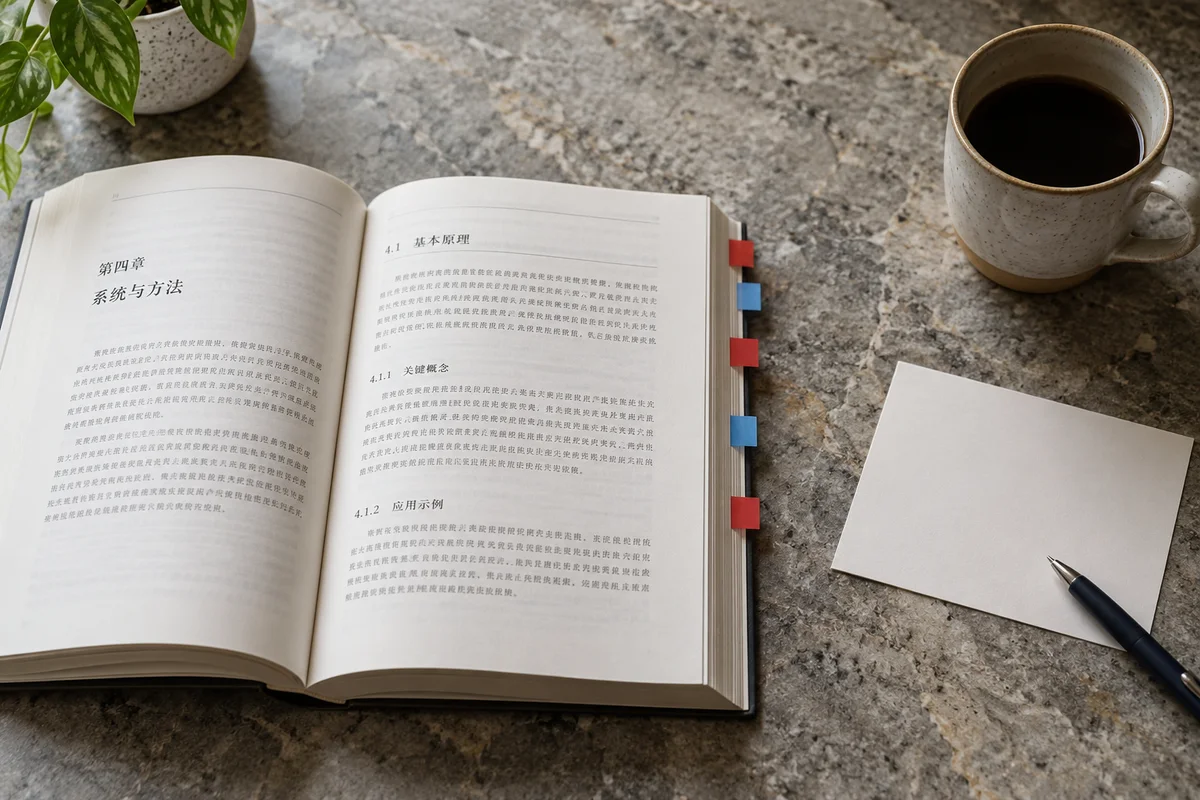
几十页的扫描资料、培训手册或合并报告,靠上下滚动查找章节很费时间。侧栏书签把章节标题放进阅读器的导航面板,点击即可跳到对应页面;目录页则直接出现在文件开头,能阅读、打印,也能通过链接跳转。本工具支持同时生成这两种导航,也可以只添加侧栏书签,不增加纸张页数。
先选择整理好的 PDF,再填写每个标题、原文件目标页和层级。工具不会猜测哪些文字是标题,也不自动识别扫描目录。由你确定章节列表,适合标题不规范、来自多份附件或只有扫描图片的资料。原文件仍保存在设备上,处理后下载的是另一份副本,方便比较并保留备份。
填写原 PDF 的实际页序,从第一张页面开始数,封面、扉页、空白隔页都计入。假设前面有两页封面,正文页脚写着“1”的那一页,在文件里实际上是第 3 页,目标就应填 3。书本罗马数字、正文重新编号以及阅读器显示的页面标签,都可能与实际页序不同。
建议先核对首章、一个中间章节和附录的开头,确认计数方法再填写整份列表。目标必须在当前文件页数范围内,越界会停止导出。先完成合并、删除空白页和排序,再添加导航;如果之后改变了章节位置,至少需要重新检查所有跳转目标。
按“标题 | 原文件页码 | 层级”填写,每行一个条目。例如“第一章 概述 | 3 | 1”表示主章节,跳到原文件第 3 页;下一行“准备材料 | 4 | 2”表示它的子章节。标题、页码和层级之间使用竖线分隔,标题里不要再放竖线。输入框支持直接粘贴已整理好的列表,处理前可以随时修改。
最多支持 200 条书签,每个标题最多 120 个字符。标题尽量表达读者需要找的内容,避免大量重复的“说明”“其他”。不必给每段正文都建书签;章节、重要流程和附录入口通常就能明显改善阅读。原稿标题特别长时,可以适当缩短导航标题,原页面文字不会随之改变。
层级支持 1、2、3。第一条必须是第 1 层;第 2 层归属前面的第 1 层,第 3 层归属前面的第 2 层,不可从第 1 层直接跳到第 3 层。回到第 1 层时,就是开始新的主章节。列表顺序由输入顺序决定,不会按目标页码重新排序。
同一页可以有多个书签,例如一页同时开始“售后流程”和“联系方式”。层级只改变导航关系,不移动原稿页面。培训资料可以按“模块—步骤—补充说明”安排,但不是每份文件都需要三层。手机阅读时层级太深反而难找,能用一层或两层说明清楚的资料,保持简洁更实用。
填写列表时仍使用原文件页码。工具先计算需要多少页目录,再把它们插到开头,书签和链接继续指向对应的原页面。目录旁边显示的是导出文件的实际页码。例如原第 4 页前面插入一页目录,目录中显示的目标位置就是第 5 页。列表较长而生成多页目录时,偏移也会一起计算。
原正文页脚上的数字是页面内容,工具不会重写它。因此目录显示的实际位置可能与纸面页码不同,这是两种计数方式。需要提交的文件若有严格页数上限,应把新增目录算进去,或只添加侧栏书签。下载后点击目录开头、中间和结尾的条目,再完整检查重要资料的其余链接。
当前版本用你填写的列表生成新的侧栏书签,不自动合并旧列表。检测到原文件已有书签时,必须明确勾选“用此列表替换原有书签”才会继续处理。这样可以避免不小心删除已经有用的导航。希望保留的旧标题和目标,需要先整理进自己的新列表。
如果旧书签包含网页链接、精确文字位置或特殊动作,本工具生成的普通页面跳转不能完整替代它。新条目使用整页适配视图,适合章节导航,不提供跨文件链接、自动标题识别或拖拽树形编辑。先保留原件,在常用阅读器中检查新列表是否确实满足用途,再决定使用哪个版本。
可以为扫描图片页添加书签,页面无需先有文字层。中文、英文和中英混排标题都能写入侧栏;生成可见中文目录时,会从本站加载字体并嵌入文件,体积可能明显增加。常用中英文是主要覆盖范围,少见文字、其他语种和表情符号请在下载后检查,发现缺字时应改用字体能够显示的标题。
添加章节入口不会让扫描正文可以搜索。如果还需要查找关键词,请另用 OCR 功能生成可搜索 PDF。两页书籍合拍的跨页扫描,应先拆分并确认阅读顺序,再记录章节位置。书签导航、正文文字识别和页面分割各有不同作用,按真实需求组合使用即可。
不同阅读器对侧栏的支持和入口不同,有的放在文档菜单里,有的只展示页面。看不到侧栏不一定代表文件没有书签,可以换用支持文档导航的阅读器检查。如果接收者常用手机,选择生成可点击目录页,通常更容易让对方发现入口;前提是其阅读器也支持 PDF 内部链接。
确认标题、层级、目标页、输出总页数和目录换行。预览只显示前几页,完整跳转需要在下载文件中逐项验证。输入最多 30 MB、100 页,输出最多 120 MB。带密码的文件应先用已有密码解锁;XFA、签名字段和经过数字认证的文档不支持,避免重写影响其特殊功能。
文件内容在浏览器内处理,不上传到处理服务器。关闭页面前先下载结果,并用接收者可能使用的阅读器重新打开。如果后续压缩、拆分或重新整理页面,导航结构可能受影响,分享前应再次验证。把这一步放在资料准备流程后段,通常能减少重复修正。