
按需要调整
选择页码、顺序或输出设置,让结果符合这一次的任务。
浏览器内处理
优化内部压缩并保留文字与导航,或调整扫描件图像质量,比较实际体积后保存。
添加一份或多份 PDF
每份最多 30 MB、100 页。
批量最多 8 份,输入与输出分别不超过 120 MB。共用设置,逐份处理,成功文件打包为 ZIP。
尚未选择 PDF。
默认优化保留文档对象,不降低图像分辨率,体积可能变化很小或未减小。仅图像模式会移除文字、链接、表单及书签。不支持签名字段、认证文档或 XFA。
结合实际使用场景,了解操作、限制与结果检查方法。
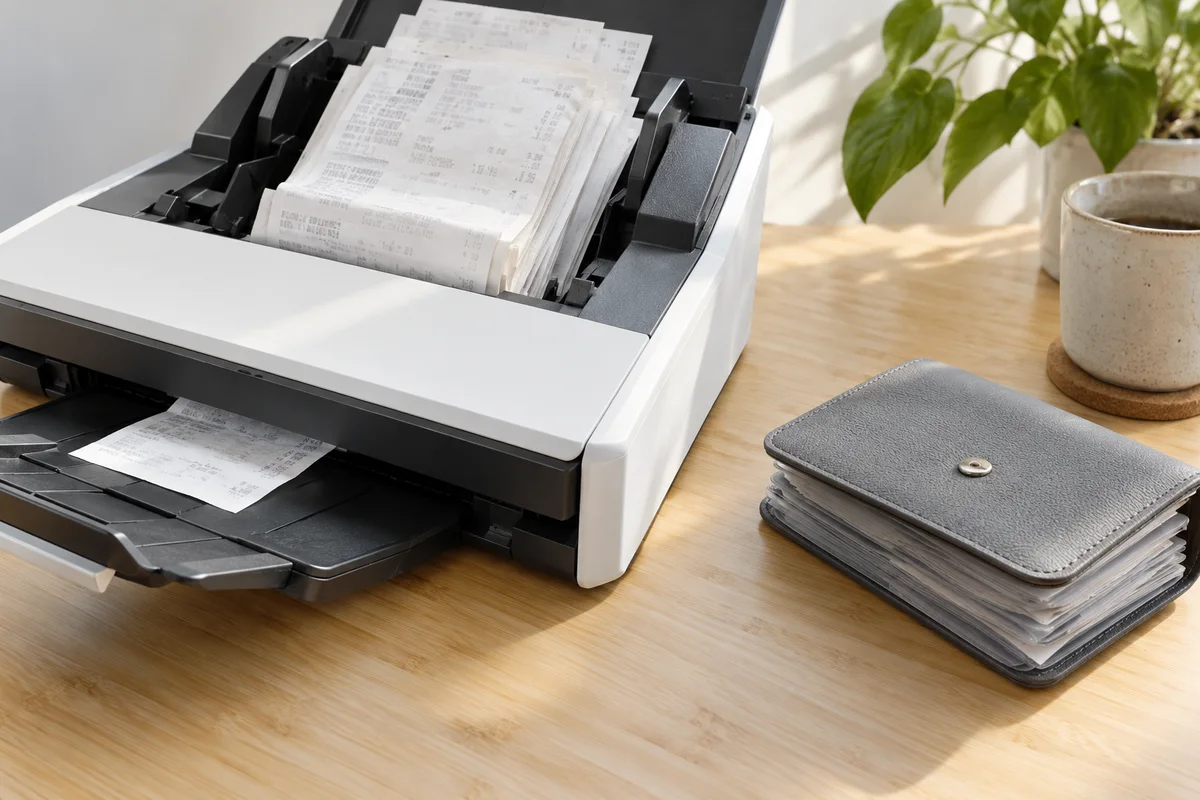
文件太大时,用户通常想要的是“更小,但还能正常用”。可搜索报告、带书签的手册和收据扫描件,对输出的要求并不相同。本工具提供两种方式:默认优化内部压缩,保留文字与文档对象;另一个方式把页面重建成 JPEG 图像,按你选择的分辨率和质量制作视觉副本。
需要搜索、复制、书签、链接或继续填写表单时,请先使用默认模式。它不降低图片分辨率,因此不承诺大幅缩小体积。只有明确接受功能损失时才切换到仅图像模式。处理后显示真实的原文件与输出大小,未缩小也会如实说明。
默认“保留文字、书签、链接和表单”模式避免整页图片转换,已有普通文字和 OCR 层应继续可用。导出前会核对页数、可见边界、旋转、文字位置、批注、表单值及书签目标。它不会给纯扫描件自动增加文字,也不会生成原文件没有的目录。
下载后请在常用阅读器里搜索一段文字、复制一段正文,并测试需要的书签和链接。若选择仅图像模式,原文字和 OCR 都不会保留;看起来仍然是文字,内部实际是页面图片。请特别留意刚完成 OCR 或添加目录的文件,不要无意间转成图片副本。
默认方式重新优化 PDF 内部流和对象的存储,不会主动降低图片分辨率,也不会把文字和矢量图改为低质量 JPEG。它适合先试一次,看看能否在保留功能的情况下减少体积。
扫描图片如果已经压得很紧,优化外围对象可能只节省一点空间。这个模式不是“任何文件都能无损缩小很多”。请以处理后的实际体积为准,输出没有明显变小不代表工具没有执行。
默认模式旨在保留这些对象,书签应仍指向同一实际页面,正常交互表单的值和字段应仍可用。导出后请测试重要字段和文档行为,尤其是收件人将使用的软件。不支持签名字段、认证文档和 XFA 动态表单。
仅图像模式会移除书签、活动链接、字段及结构化阅读信息。填写值如果能够正常渲染,视觉上可能仍在,但不能继续填写。两种模式用途不同,处理前应按实际需求明确选择。
切换到“仅图像扫描件”,设置 DPI、JPEG 质量和是否灰度,并确认接受功能损失。DPI 可选 72、100、150、200;质量范围为 50 到 95。降低 DPI 减少像素,降低 JPEG 质量则加大有损压缩,两者都会影响细节。
建议从默认值开始,每次只调整一个参数。不要只看封面的大标题,还要检查后面的脚注、细表格、手写内容和印章。清晰度不足时,请从原文件重新处理,不要反复压缩已经压过的输出。
不能保证。不同文件的页数、图片、字体和原压缩方式差异很大。先确认接收系统的真实限制,再比较输出体积。默认模式达不到要求时,只有在允许图像副本的前提下,再尝试降低分辨率或质量。
如果达到体积限制必须牺牲必要的可读性,可以考虑删除不需要的页面或按章节拆分。先确认接收方是否接受多份文件。本工具不自动读取邮件服务商或上传表单的规则,也不会把处理成功等同于满足你的上传要求。
已经很紧凑的文件,重新保存可能增加少量结构开销。仅图像模式的增幅可能更明显:原来很小的文字和矢量图,变成整页高分辨率图片后,需要更多字节;黑白扫描件原来的压缩方式也可能比 JPEG 更适合它。
摘要会显示真实变化,未节省体积时可以保留原件。请一起比较大小、清晰度与文档功能,而不是只看下载按钮是否出现。默认模式不保证固定百分比的压缩率。
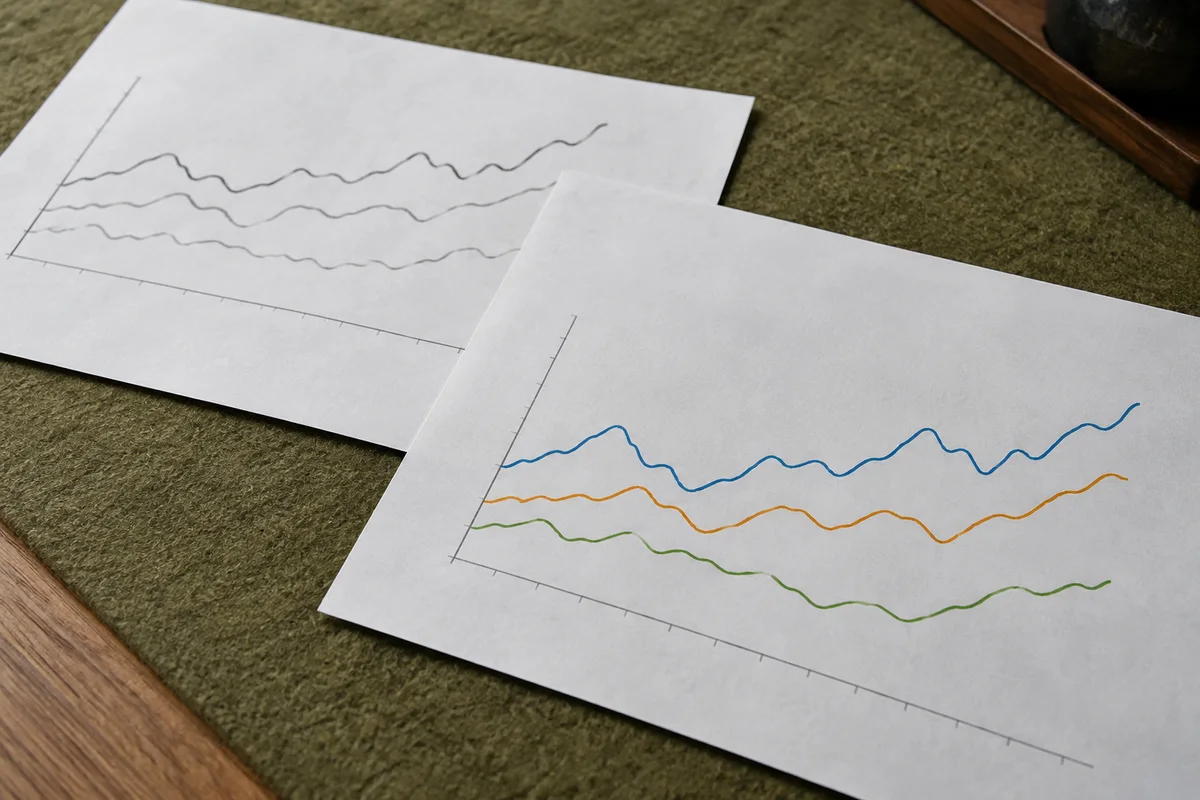
灰度适合颜色不承担信息的普通黑字白纸,仅在图像模式提供。不同颜色可能变成很接近的灰色,让图表系列、修订标记或印章难以区分。请先检查相关页面,不要为了少量体积变化丢掉有用的颜色信息。
灰度不是自动去背景,也不会生成专业的一位黑白归档扫描。如果需要调整扫描亮度、对比度或轻微纠偏,可以到 OCR 工具先看调整前后的对照,再决定是否应用。
支持一份未加密、最多 30 MB、100 页的 PDF,输出最多 120 MB。图像渲染每页不超过 1,200 万像素,纸张很大时即使文件不大,高 DPI 也可能超限。可以按需要降低图像分辨率或拆分文件。
已知密码的文件可先解锁,再处理无密码副本。签名文件请使用未签名工作副本,不把重写操作当作保留有效签名的方法。文件在浏览器中处理,可以取消重试;修改设置会让旧下载失效。保存前请重新打开输出,核对页数、正文及需要的搜索、导航和字段,并保留原件。
同时选择两到八份文件即可逐份压缩,共用当前压缩方式及图像设置。每份文件独立检查,遇到损坏、加密或不支持的内容会列出失败原因,不会阻断后面的队列。单份上限 30 MB、100 页,整批输入和成功输出分别上限 120 MB。
完成后可以分别下载,也可以保存 ZIP。包内 manifest.json 记录文件名、处理结果及压缩前后体积;同名来源会生成不同输出名,避免覆盖。默认优化不保证每份都变小,请看各份实际摘要。仅图像模式的确认适用于整批文件,需要保留文字的资料应另开一批。取消会清除队列结果,更换文件或参数后要重新处理。