按需要调整
选择页码、顺序或输出设置,让结果符合这一次的任务。
浏览器内处理
沿指定位置拆开书籍跨页,按阅读方向排列左右页或上下页。
添加一份 PDF
每份最多 30 MB、100 页。
尚未选择 PDF。
通过调整可见页面边界分割,隐藏内容仍可能保留,不能用于遮盖敏感信息。不提供自动纠偏或书页曲面校正。
结合实际使用场景,了解操作、限制与结果检查方法。
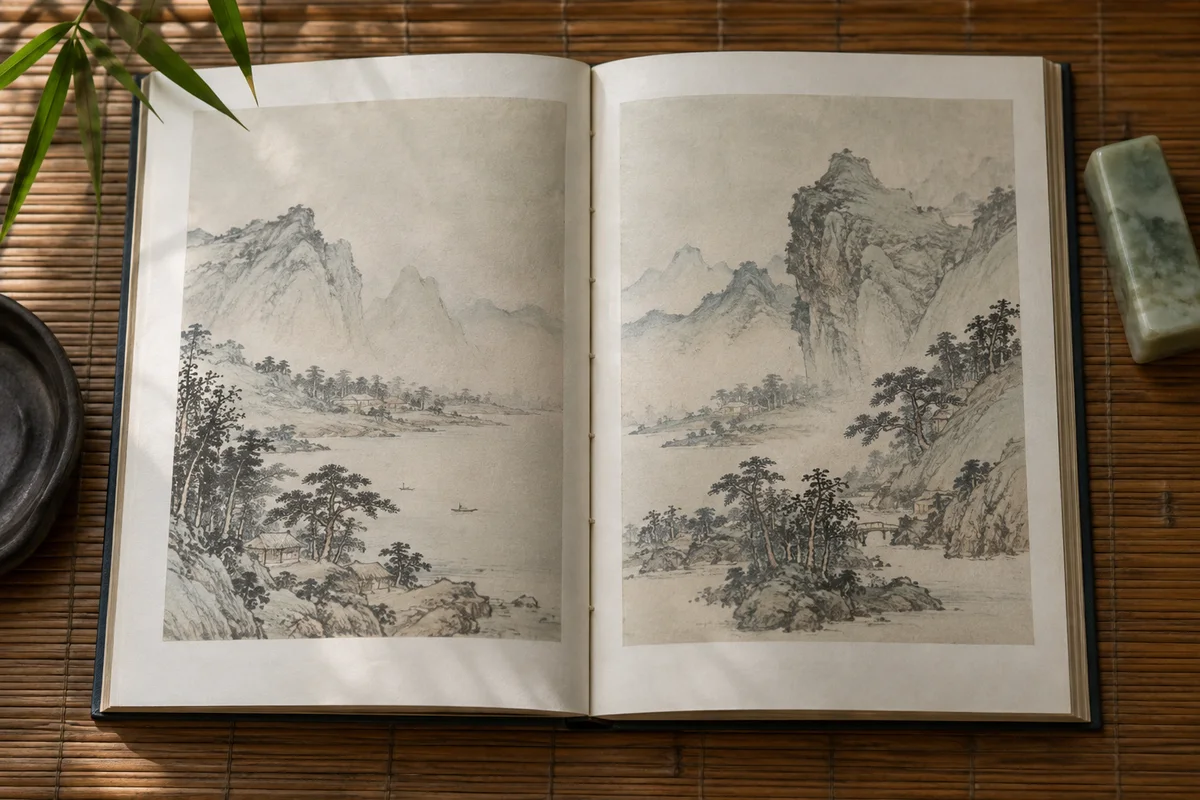
扫描书籍时,左右两页经常一起保存成一张横向 PDF 页面。手机上阅读要反复横移,打印时也不方便。本工具按指定分割线把每张原页面拆成两个可见区域,依次生成单页;可以左右拆,也可以上下拆。
适合已经摆正、清晰度基本合格的扫描资料。不提供自动找书脊、弯曲校正、去手指、纠偏或文字识别。先把方向整理好,再分割,通常更容易核对结果。
50% 表示原页面可见宽度或高度的正中间,不代表书脊一定在那里。扫描时左右留白不同、书本摆放偏移,都可能让真正的中缝偏离中心。
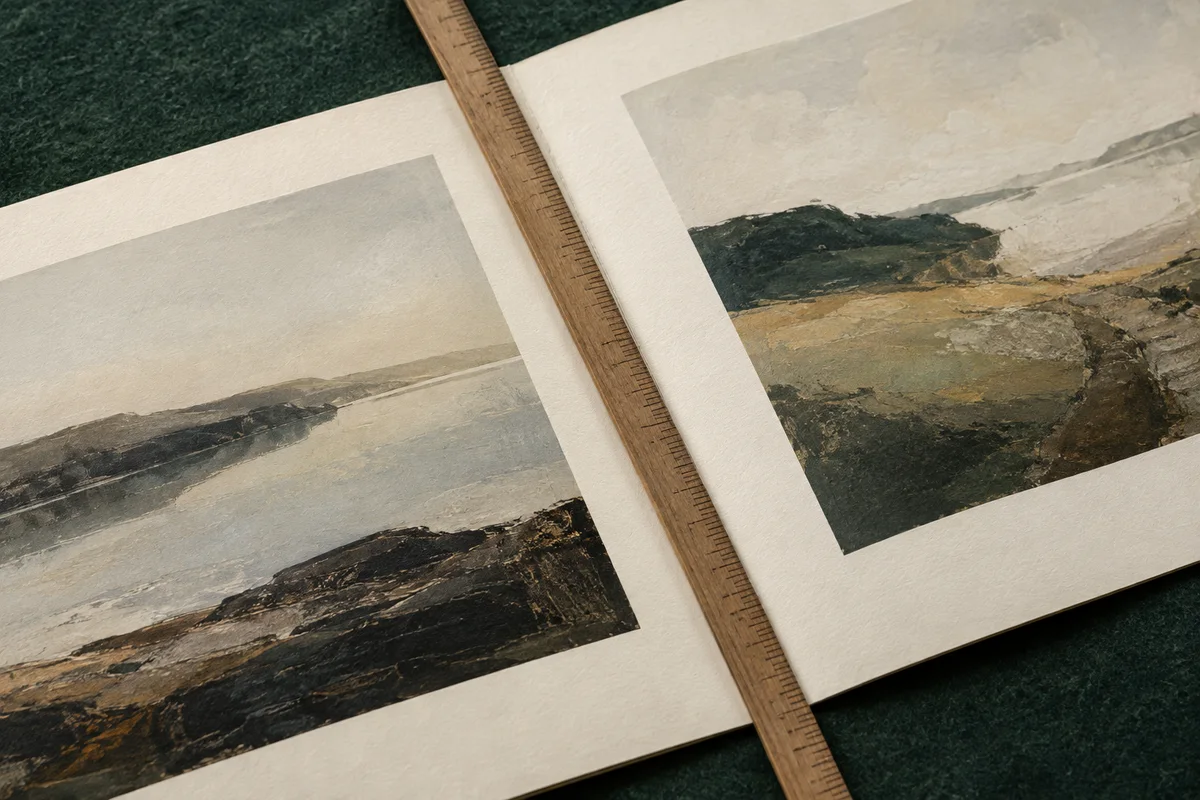
左右分割从左边量,上下分割从顶部量,支持 10%–90%。例如设为 45%,前一块占 45%,后一块占 55%。两块在分割线处相接,不额外留空隙。请检查靠近中缝的字,避免把一行文字截在两页之间。
选择左右分割后,勾选反转顺序,每张跨页就先输出右半边,再输出左半边。它只交换这一对页面的先后,不会把整本书全部倒序。
最好找一组页码明确的跨页核对。竖排书、双语资料或混合扫描合集可能有不同顺序,不能仅凭封面判断。若原 PDF 整体就倒序,应另外用整理工具调整文件页序。
可以勾选“保留完整封面”,实际只表示保留文件中的第一张物理页面,其余页面仍按设置分割。十页文件全部拆分得到二十页;保留第一张则得到十九页。
封底、插页、折页和中间出现的单页不会自动识别。遇到这些混合结构,建议先拆成版式一致的几组,处理后再合并,避免把本来完整的一幅图从中间切开。
不会自动放大到 A4。这里改变的是可见页面边界,原内容的物理比例保持不变。横向页面左右拆开后,每页边界变窄;阅读器为了适应屏幕而放大显示,不代表增加了图像细节。
需要统一成 A4 或其他纸张,可以之后使用调整尺寸工具。扫描分辨率不足时,放大只会更明显地暴露模糊,不能恢复原先没有扫到的笔画。
工具不会为了分割把所有页面重新截图、降采样,而是复制页面并设置可见边界。因此图像保持原有信息,矢量内容也不会主动变成低分辨率位图。
但书脊阴影、弯曲文字、拍摄倾斜不会因此消失。直线切割不能沿着弯曲的中缝走。如果每张跨页的偏移差别很大,应分组处理,或先用专门的扫描校正流程。
没有。隐藏在可见边界之外的内容仍可能保存在 PDF 中,其他编辑器、文字提取器或图片提取器可能读到。这个功能用于调整阅读版式,不能用来遮盖姓名、证件号等敏感内容。
同样,页面看起来变小,不代表文件体积会减半。原始图片和页面资源仍可能保留,输出甚至可能变大。需要安全删除内容时,应使用真正的涂黑删改流程并另行验证。
可能是分割线与实际中缝不一致,也可能是原扫描倾斜或书页弯曲。调整百分比只能移动直线,不能修复曲面。要检查中缝附近的正文、页眉、图注,以及跨越左右页的插图。
预览展示前八个输出页面,后续页面要在下载后检查。每次支持 30 MB、1–100 页的未加密 PDF;交互表单、批注、链接及不支持的页面结构会被拒绝。请保留原始跨页版本,方便回看整幅图或核对遗漏。