
按需要调整
选择页码、顺序或输出设置,让结果符合这一次的任务。
浏览器内处理
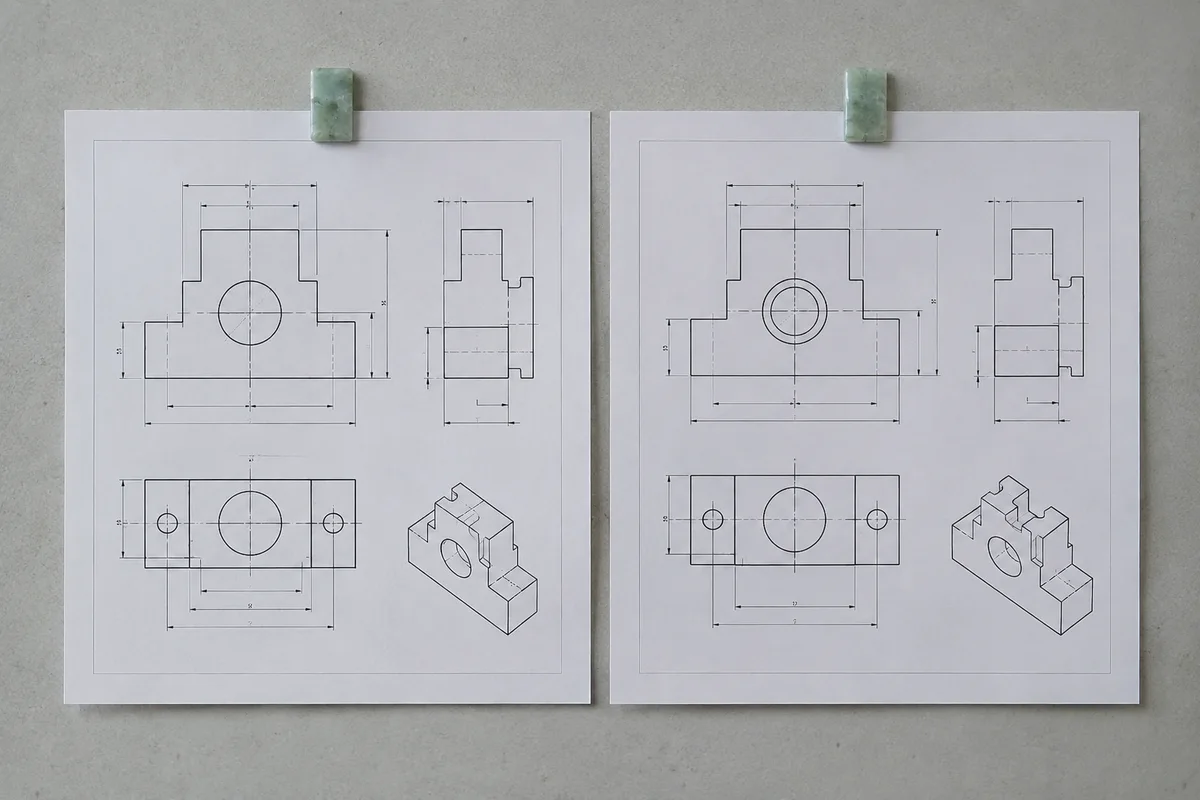
并排查看两份文件,检查高亮的画面差异。
添加第一个版本
每份最多 30 MB、100 页。
添加第二个版本
尚未选择 PDF。
按实际页序在预览分辨率下比较,不会自动对齐插入页,也不分析文字含义、元数据或不可见变化。
结合实际使用场景,了解操作、限制与结果检查方法。
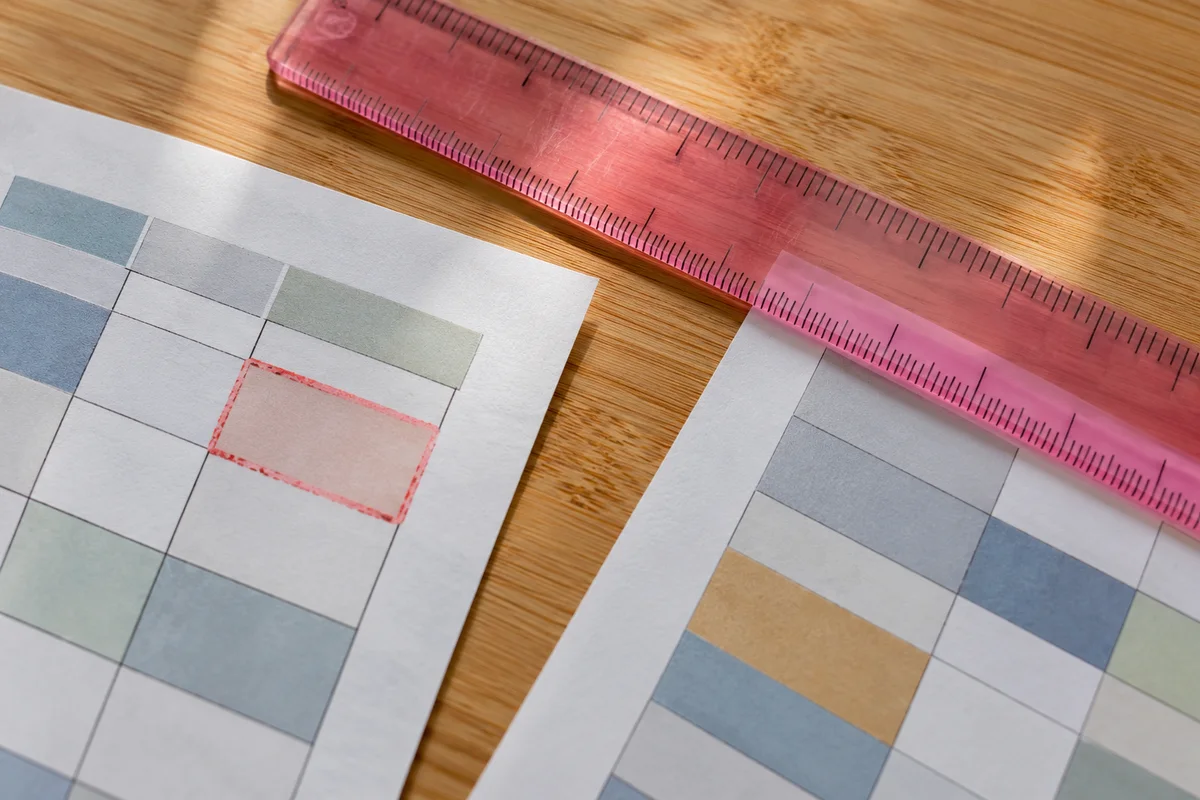
分别添加旧版和新版,工具按文件中的实际页序配对,渲染后比较像素,使用粉红色标出超出容差的变化区域。页面中可以查看两个版本及差异图,还能下载记录设置和逐页统计的 JSON 报告。
这里比较的是画面,不会理解条款含义,也不检查元数据、附件、隐藏文字等所有内部变化。适合先定位需要看的区域,再回到两份原件阅读上下文。
把旧版放第一个位置、新版放第二个位置,检查显示的文件名,再开始处理。两个文件同名时尤其要确认来源。页数不同会明确显示缺少对应页的位置。
先看有高亮的页面,再核对与你任务有关的重要内容。改一个小数点可能只影响很少像素,却比整块背景换色更重要,所以不能只按差异百分比判断价值。
较低容差更敏感,会标出小色差、压缩噪点和文字边缘的细微变化;较高容差可以减少噪声,但也可能忽略浅色字、淡印章或细线。支持范围为 0–100。
不要为了让页面“看起来没有差异”不断调高数值。遇到模糊的高亮,应直接检查原件。容差作用于预览像素,不是文字相似度,也不是判断语义是否一致的阈值。
可以,因为不依赖已有文字层。但同一张纸重新扫描,也可能因倾斜、光线、位置、阴影和噪点不同而产生大量高亮。图像不同不一定代表正文被修改。
本工具不自动纠偏、配准或校正透视。如果每行字周围都有高亮,先检查两份扫描是否整体错位。严重错位的材料更适合先做图像对齐,再比较。
因为按第 1 页对第 1 页、第 2 页对第 2 页这样的实际位置比较,插入封面后,后续页都会错位。工具不会自动寻找被移动的章节或跨页匹配。
可以用拆分工具准备对应章节,或整理副本使其页序一致,再检查原有内容;新增页应单独审核,并保留准备步骤的记录。不要为了方便对比而丢掉新增加的内容。
不能。它只表示在当前预览分辨率和容差下,没有像素差异超过阈值。文件仍可能有不同的隐藏 OCR 文字、属性、附件或内部结构,极小的画面变化也可能在缩略时消失。
如果要验证字节完全相同,需要比较文件哈希或原始字节;如果要确认文字修改,需要结合文本审核。视觉一致、文字一致和文件完全相同,是不同要求。
重新导出的 PDF 可能换了字体、字距或细微定位,即使文字内容没有变,边缘像素也会不同。细线和抗锯齿边缘尤其敏感。
可以适度调整容差减少低层噪声,但同时要注意浅色改动可能被忽略。高亮告诉你渲染画面不同,不自动说明原因,更不会直接生成修订结论。
JSON 记录视觉页序比较模式、容差、预览宽度、每个位置是否在两份文件中存在、差异比例和页面尺寸变化标记。它不是带全部截图的批注 PDF,也不是条款修改说明。
建议与两份原件一起保存。单看报告无法知道原文说了什么,设置或输入准备方式不同也可能改变统计结果。向他人说明时,应明确这是预览分辨率下的视觉比较。
每份最多 30 MB、1–100 页,必须是可正常读取的未加密 PDF。异常页面尺寸或损坏文件会提示错误。文件在浏览器中处理,网页代码和阅读资源从本站加载,不向文档对比服务上传原件。
可以取消、清空或改参数重新比较。完成前不提供部分报告冒充完整结果。最后请确认版本、页数差异和重要段落,再做判断。