
按需要调整
选择页码、顺序或输出设置,让结果符合这一次的任务。
浏览器内处理
确认纸张、内容比例和留白,再预览并下载新文件。原文件不变。
添加 PDF 文件
本地处理,不上传。最多 30 MB、200 页。
尚未选择文件。
“只改纸张”不会缩小内容;放不下时会停止并提示。适配模式保持文字和图片原有长宽比,不拉伸。
选择文件后设置目标纸张。
这里调整的是纸张尺寸,不是压缩文件体积。加密文件、交互式表单以及含批注或页面链接的文件暂不支持。
了解操作方法、文件限制与结果检查。
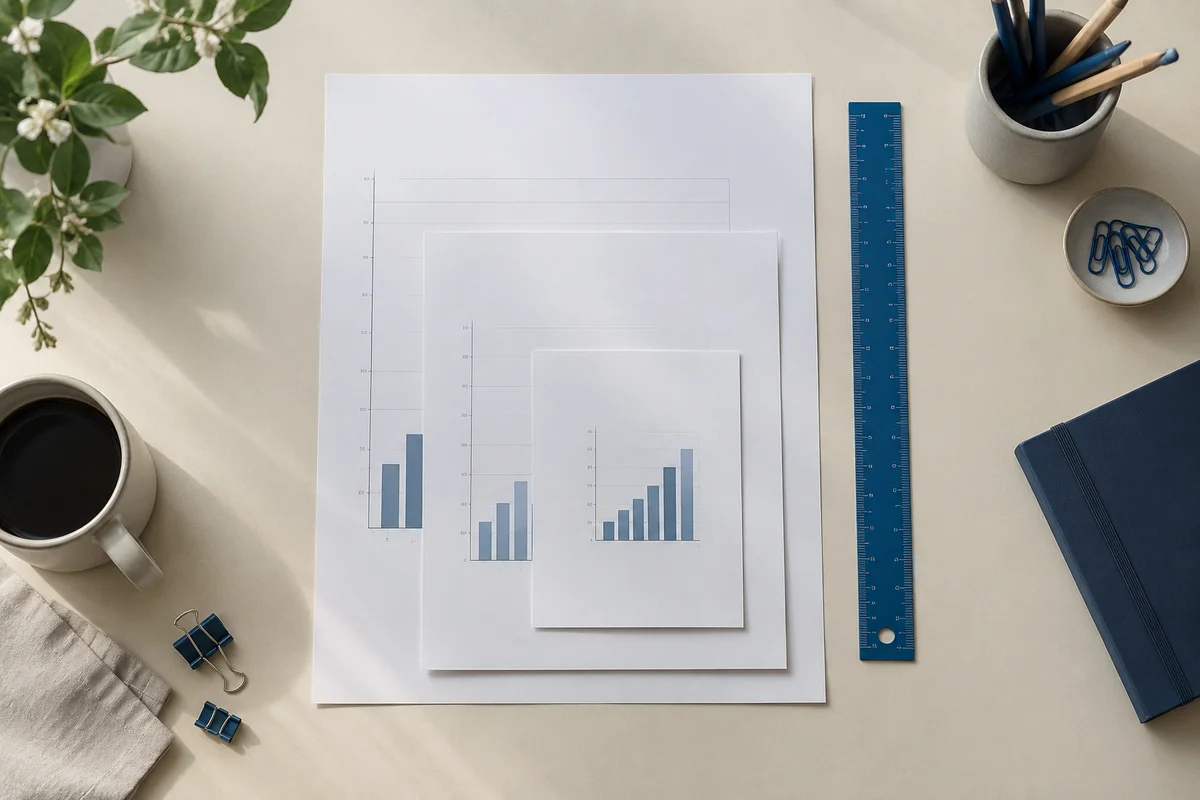
一份报告在屏幕上看着正常,打印或提交时却可能因为纸张大小不一致而出现问题:正文是 A4,附录用了 Letter,扫描图纸又是自定义长宽。这个工具把每张原始页面当前可见的区域放到新纸张上,可以选择 A4、A3、Letter、Legal,也可以输入自定义宽高。您能先看到全部页面的尺寸计划与缩放比例,再比较某一页的前后效果,最后下载新 PDF。原文件不会被覆盖。
这里的“调整尺寸”有两种不同做法。选择等比例适配纸张,内容会按相同的宽高比例放大或缩小,完整放入留白后的可用区域。选择只改纸张,内容保持原尺寸,原页内容按 100% 的物理尺寸放在新纸张上,放不下时会明确报错。工具不会为了铺满纸张把文字或图片横向拉宽、纵向压扁,也不会把“改页面大小”误说成“压缩文件体积”。
Letter 和 A4 看起来接近,宽高比例却不同。Letter 比 A4 略宽、略矮。若把一整张 Letter 页面放进纵向 A4,等比例适配模式会比较可用宽度与高度,选择更严格的限制作为缩放比例,因此可能在某一方向留下额外白边。这是保持原内容比例的自然结果,不代表转换失败。工具会把整张当前可见的源页面纳入计算,而不是只看中间正文是否看似放得下。
如果材料有足够大的原始白边,而且文字必须保持真实的打印大小,可以尝试只改纸张。此时系统会按 100% 放置原页,所需宽高还要加上您设置的留白;若超出 A4,就会阻止导出。您可以降低留白、选择更大的纸张,或改用等比例适配。工具不会猜测哪些边缘“反正没有内容”并擅自切去,因为页码、细线和扫描批注可能藏在边缘。
合并来的 PDF 常同时包含竖版报告、横版表格、收据和扫描图片。选择标准纸张并启用“跟随每页原方向”时,纵向来源会使用该纸张的纵向尺寸,横向来源会使用同一纸张的横向尺寸。这能统一纸张系列,同时保留读者熟悉的阅读方向。若单位要求每一张都必须纵向,应明确选择“统一纵向”;横向图表会缩到纵向纸张的可用区域里,可能因此显得更小。
等比例适配不是把所有页面强制放大或缩小同一个百分比,而是分别根据每张源页的可见宽高计算。页面上显示的最小和最大缩放百分比能帮助您发现异常:如果某张图纸需要缩得很小,应单独预览,考虑是否该换成更大的纸张。此工具不会把一张过大的图纸拆成多页,也不会在同一张新纸上拼版多张原页。页面尺寸统一后仍要逐页检查细节是否清晰可读。
印刷标签、比例图、按实际毫米标注的模板,往往不希望文字和线条跟着纸张变化。只改纸张模式会把原页当前可见内容按原尺寸摆放,空出来的区域由对齐方式决定。水平方向可靠左、居中或靠右;垂直方向可靠下、居中或靠上。输入的四周留白表示在目标纸张边缘预留的最小空间;如果目标纸张还有多余区域,再由对齐设置分配。
这里的“原尺寸”以 PDF 的可见页面矩形为单位,不是逐个识别页面内的字或图片。即使您觉得原页边上都是空白,程序仍会把整张可见页面算进去。当它大于目标纸张扣除留白后的空间,就停止导出。这样的预检相对保守,但能减少无提示截掉页脚或右侧标注的风险。实际打印机还有自身的不可打印边距,导出 PDF 后仍应按打印机要求试印或检查打印预览。
需要非标准纸张时,输入目标宽度与高度,并选择毫米或英寸。宽高按您输入的顺序使用;例如宽大于高会生成横向页面。尺寸必须为正,单边范围限制在 0.5 到 200 英寸之间。切换毫米和英寸时,页面会换算当前自定义宽高及留白显示值,避免把 10 毫米无意间当成 10 英寸。太大的留白导致可用区域不足时,计划会直接提示,而不会生成一张几乎空白的纸。
留白使用同一个数值作用于新纸张四边,并不是从原始页面四边剪掉相同距离。如果先要去掉源 PDF 的扫描黑边或多余白边,应先用单独的“裁剪 PDF 页面”工具检查处理结果,再来统一纸张尺寸。本版没有分别设置四边留白;对齐功能只能决定额外空白放在哪里,四周保留的最小留白仍相同。
程序把原页当前可见矩形作为 PDF 页面内容嵌入新纸张,按原文件的 0、90、180 或 270 度旋转换算到正确的可读方向。一般可提取文字、矢量绘图和原扫描图片作为 PDF 对象放入,不会故意把整页截图成低清晰度位图。生成后会重新打开文件,核对页数、目标纸张尺寸和旋转角度。即使这些数值正确,也无法代替人工检查页面四角、正文与图片的位置。
重新生成纸张可能影响文件中不属于页面外观的结构。原有书签、文档内跳转、附件、辅助阅读标签与数字签名可能丢失或失效;含批注或页面链接的源文件会被拒绝,避免悄悄丢掉页面级对象。交互式表单也不支持。若这些功能必须保留,请保存原文件并使用明确支持它们的专业编辑流程。本工具不承诺输出符合 PDF/A 归档规范,也不承诺已签名文件改后仍有效。
用户文件在浏览器处理线程中读取和生成,本工具不把 PDF 发送到文件处理接口。网站本身仍可能加载脚本、样式和字体,因此“本地处理文件”不等于“整站离线可用”。图片很多的扫描 PDF 处理时可能需要比文件大小更多的内存;浏览器运行吃力时,可以先按章节拆分,再处理并复核各个结果。
选择 A4,再按提交要求决定每页都纵向,还是保留源文件中横向页的方向。通常用等比例适配,把各页放进设定留白后的范围。预览尺寸差异最大的页面,下载后确认每一页的纸张属性和正文位置。
选择“只改纸张,内容保持原尺寸”。它以 100% 放置原页。如果目标纸张扣除留白后放不下,会直接报错。此时需要更大的纸张、更小的留白,或接受等比例缩小。
不能保证。这里修改纸张尺寸与页面摆放,不是压缩图片或清理资源。由于生成了新的页面结构,文件甚至可能变大。想减少下载体积,应使用单独的优化或压缩流程。
源页面与目标纸张的比例不同,要完整显示又不拉伸,必然在某个方向留下空位。水平和垂直对齐能控制多余空位的位置。如果需要先去除源页面本来就有的白边,应先裁剪,再调整纸张。
尺寸计划以原页当前看起来的方向为准。“跟随每页原方向”会给横向页选横向纸张。重新摆放的内容会按正确方向显示,新页面本身记录为零度旋转。原文件有特殊裁剪框时,建议预览一张旋转页确认效果。