按需要调整
选择页码、顺序或输出设置,让结果符合这一次的任务。
浏览器内处理
选择需要隐藏的区域,逐页确认,重建不含原始遮盖内容的分享副本。
添加一份 PDF
每份最多 30 MB、100 页。
尚未选择 PDF。
把选中区域像素替换为纯黑后,将所有可见页面重建为 PNG 图像。原文字层、链接、字段、书签、附件和源元数据均不带入。不会自动查找隐私信息,不支持签名字段、认证文档或 XFA。
结合实际使用场景,了解操作、限制与结果检查方法。
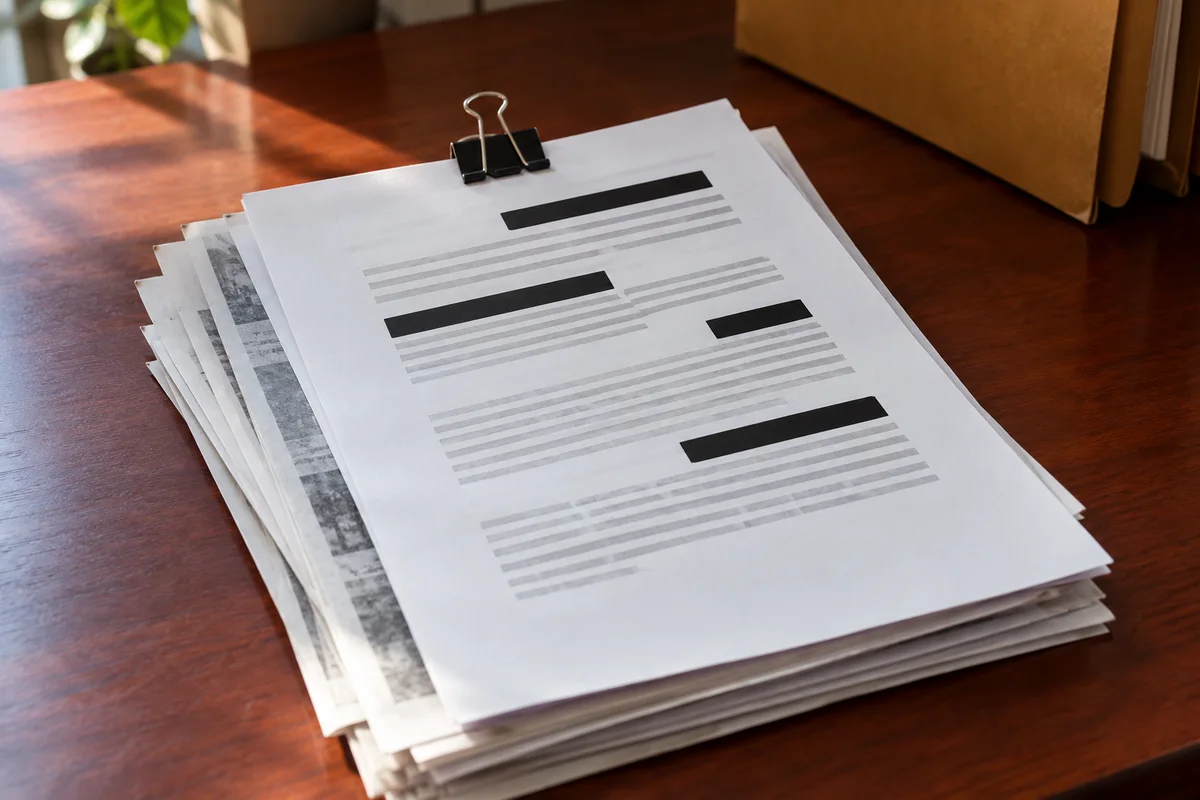
合同、申请表或账单分享前,可能需要删掉身份证号、家庭地址、银行账号或签名图片。只在 PDF 上画一个黑框,有时仍能复制下面的文字,甚至删除黑框后看到原内容。这里的永久遮盖采用重建方式:先把选中区域的页面像素替换成纯黑,再用处理后的图像生成一份新的分享副本,不把源文件的内容对象复制进去。
这种方式会让所有输出页面变成图像。原文字层、OCR、链接、表单字段、书签、附件和源元数据都不带入,未遮盖的文字也不能直接复制。适合需要保留页面视觉内容的分享副本,不适合作为唯一的可搜索档案。设备上的原件保持不变,请单独保存。
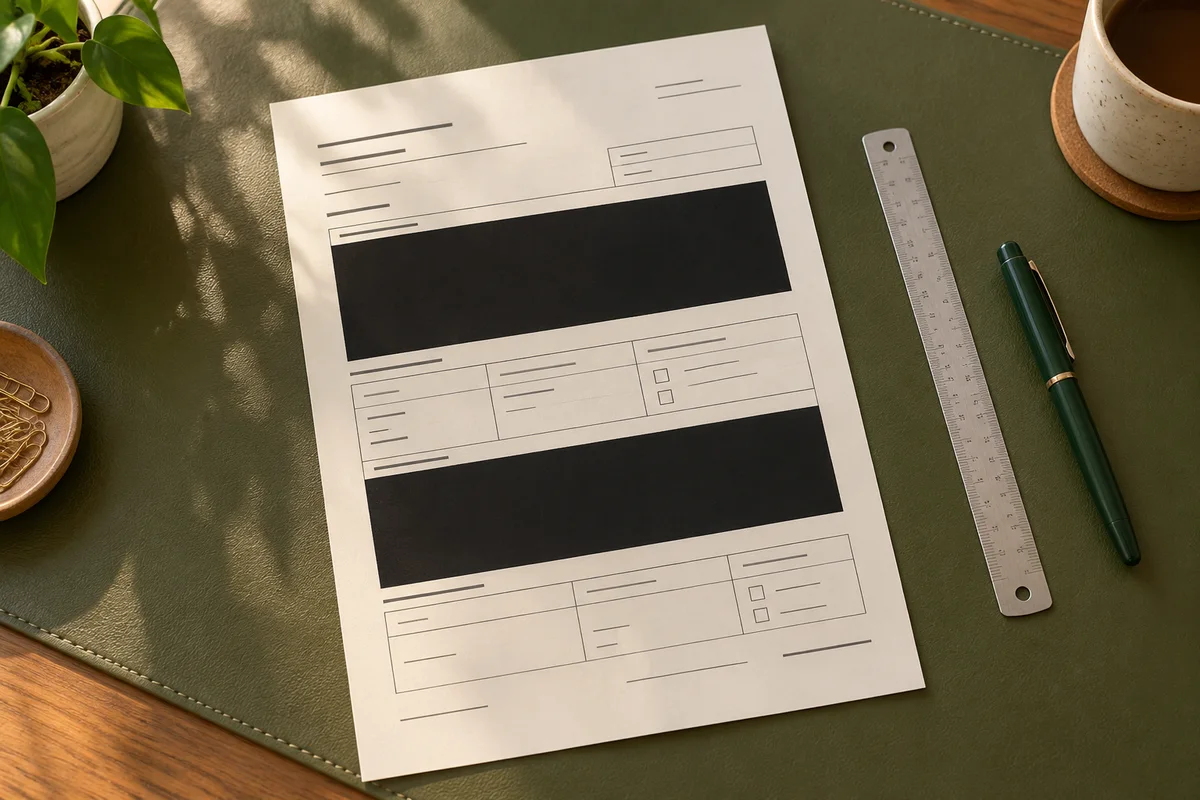
选择 PDF 后,在预览中拖动矩形,或用百分比设置左侧、顶部、宽度和高度。虚线框只是待添加区域。点击“添加区域到指定页面”,才会把它加入实际处理列表;已经添加的区域在预览中显示为实心黑色。
覆盖完整号码和文字边缘,不要只遮住中间几个笔画。对照周围内容,避免误盖需要保留的金额、条款或标题。用预览页码查看不同页面并逐个添加区域。处理前检查已确认区域数量;尚未添加的虚线框不会应用到下载文件。
可以先在处理页码里填写“1,3-5”,再添加区域,同一个百分比位置就会应用到这些实际页面。适合位置一致的页眉、账号或地址。封面和插页也算页数,不会自动对应文档上印刷的章节页码。
仍需逐页查看黑框是否完整覆盖。纸张尺寸、扫描边距或版式变化可能让号码移动。需要时给某一页另加区域。点击撤销会移除最后加入的一个页面区域;一次为多页添加后,需要逐次撤销相应区域,或者清空后重新选择。
输出文件没有源文字层和 OCR 层。黑色区域已经成为重新编码的 PNG 像素,不是压在原始文字上方的一条可删除批注。源文字对象和未遮盖前的图片字节不会放在黑框下面,下载副本不能通过移除矩形还原它们。
请打开实际下载的文件,尝试搜索原号码,并放大检查遮盖边缘。这个输出里连未遮盖的普通文字也不能直接复制,这是仅图像模式的正常结果。工具不会自动判断哪些内容属于隐私,也不知道同一个号码是否还出现在其他页面、二维码、条码或附件截图里,仍需要你逐页检查可见信息。
可以。区域作用于页面渲染后的像素,普通文字、扫描图像、照片和可见图形都能用同样方式处理,不需要先做 OCR。原文件即使有不可见识别文字,也不会把那层文字带到输出里。
输出使用不透明纯黑区域,不使用模糊或半透明笔刷。模糊、零散涂抹或不完整覆盖可能留下可辨认的形状。请检查一项信息的其他表达方式,例如明文账号与编码相同数据的条码。本工具不负责解读条码或自动寻找所有敏感字段。
输出从可见页面图像新建,不复制源文件的标题、作者、附件、脚本、书签名称、图层、表单结构或可见裁剪框之外的原对象。新文件可能有本工具的基本创建者信息,但不会复制源作者和标题。原文件及其他旧副本不受影响。
原本可见的批注、印章、填写值和图片仍可能出现在页面图像里,除非你明确框选遮盖。这里并非自动隐私检测。请给分享副本使用清楚的新文件名,发送前再次确认附件确实是已检查的输出,而不是同目录里的原件。
不能。表单值若能够正常渲染,视觉上可能仍保留,但字段不能继续填写;可见网址文字可能仍在,超链接不再可点击。原书签、结构化阅读信息也会移除。若收件人必须拿到可编辑表单、无障碍结构或带有效数字签名的文件,请选择明确支持这些需求的工作流。
不支持签名字段、认证 PDF 和 XFA 动态表单。一般表单也要检查填写值是否完整显示,不能只相信处理完成提示。永久遮盖副本是一份视觉分享文件,不是原交互文档的等价替代品。
200 DPI 给同一张纸分配更多像素,小字可能更清楚,也更占内存和存储空间。150 DPI 可以用于对细节要求较低的视觉副本。PNG 不会引入 JPEG 常见的压缩块,但无法恢复源扫描件里已经模糊的笔画。
输出按原页面的可见尺寸和显示方向重建,旋转页会按阅读器看到的方向保存。检查小字、手写内容、印章和线条。文字型原件本来很小,重建后可能明显变大。需要进一步压缩时,也要核对压缩后的遮盖区域和清晰度,不要只比较体积。
处理前可以重新选择、撤销最后一个区域,或者清空全部区域。下载副本中不包含被替换的原始像素,不能删除黑框来恢复。选错区域时,请回到单独保留的原文件重新生成一份。
修改设置会让旧下载失效,取消任务不会提供未完成结果。支持一份未加密、最多 30 MB、100 页的 PDF;最多 500 个页面区域,每页渲染不超过 1,200 万像素,输出受大小限制。文件在浏览器中处理。密码保护是控制谁能打开文件,永久遮盖是让收件人拿不到选中的内容;需要两者时,可先检查遮盖副本,再设置打开密码。
按你的下一步需求选择工具,并检查每次输出。